本文基于 kasmweb/desktop:1.18.0,实测标签 1.18.0,测试平台 Ubuntu 24.04 Linux。
云服务器、VPS、家用 NAS 多半是 纯命令行 Linux:没有显示器、没有桌面环境。装带界面的安装向导、数据库客户端或办公软件,只能靠 SSH;给宿主机装一整套 GNOME / KDE,又占内存、又难和维护中的 Web / 数据库服务共存;传统 VNC / RDP 还要额外装客户端,证书与权限也更碎。
内网和小团队更实际的做法是:宿主机继续保持无图形界面,按需起一个容器,用本机浏览器进完整 Linux 桌面,用完可停,不污染系统。商业云桌面贵、数据出域不可控;自建整套虚拟化或编排平台对「只想临时开个桌面」又偏重。
Kasm Desktop(镜像 kasmweb/desktop,见 镜像页 )是 Kasm Workspaces 提供的 容器化 Ubuntu 桌面 :画面经开源 KasmVNC 推到浏览器,实测为 XFCE,预装 Chrome 与 Firefox。镜像面向 Workspaces 编排,也支持 独立部署——本文只跟做独立部署,一条 Compose 即可跑通。
部署跑通之后,你实际能做这些事:
| 场景 | 部署后怎么用 |
|---|---|
| 云服务器图形化操作 | 浏览器打开 https://IP:6901,登录后操作 XFCE 桌面 |
| 临时办公 / 开发 | 用内置 Chrome / Firefox、终端、文件管理器,宿主机不必装桌面 |
| 隔离试用 Linux GUI | 容器内试软件,停掉即走 |
| 评估 Kasm 生态 | 先独立跑通,再决定是否安装完整 Kasm Workspaces |
本文用 轩辕镜像 加速拉取 kasmweb/desktop:1.18.0,以 Docker Compose 完成启动与浏览器登录;文末附 docker run 备选。文内附 8 张实测截图。
上手要点
- 部署 :默认 Compose(第五节);临时试玩见 第八节 docker run
- 标签:
1.18.0(钉死发布版;上游通常无latest)- 端口 :宿主机 6901 → 容器 6901( 必须 HTTPS)
- 账号:
kasm_user/ 环境变量VNC_PW(务必改成强密码)- 共享内存:
shm_size: 512m(过小易导致容器内浏览器崩溃)- 桌面:实测 XFCE;预装 Chrome / Firefox
- 暴露:公网限制来源 IP + 强密码;自签名证书需浏览器点「高级 → 继续前往」
- 边界:独立部署部分能力不完整(见第六节);多用户 / 完整能力用 Workspaces
镜像说明:kasmweb/desktop · tags。相关:KasmVNC · workspaces-images · 自定义镜像 · 问题反馈。
一、Kasm Desktop 是什么?
一句话:Docker 里跑 Ubuntu + XFCE,浏览器打开就能用桌面——不必给服务器装图形界面,也不必另装 VNC 客户端。
| 能力 | 说明 |
|---|---|
| 浏览器访问 | https://IP:6901,画面由 KasmVNC 推流 |
| 桌面环境 | Ubuntu Jammy + XFCE;预装 Chrome、Firefox |
| 部署方式 | 独立部署(本文)或挂到 Kasm Workspaces 做多用户编排 |
| 自定义 | 可基于官方 Core / 默认镜像扩展,见 Building Custom Images |
和常见方案比:
| Kasm Desktop(本文) | 宿主机装 GNOME/KDE | Webtop | |
|---|---|---|---|
| 宿主机 | 可保持无桌面 | 直接装桌面,占资源 | 可保持无桌面 |
| 访问方式 | 浏览器 + KasmVNC | 本机或另配远程 | 浏览器 + Selkies |
| 适合 | 试用 Kasm、临时 GUI | 长期本机图形环境 | LinuxServer 生态 |
易混对象(只需跟做一个镜像):
| 对象 | 说明 |
|---|---|
kasmweb/desktop | 本文跟做镜像 |
| KasmVNC | 推流组件,已打进镜像,不用单独 pull |
| workspaces-images | 官方构建源码库(含 dockerfile-kasm-desktop 等),不是第二个 Desktop 镜像 |
| Kasm Workspaces | 完整平台(用户、会话、策略);本文不安装 |
轩辕 /r/ 与 /zh/r/ | 同一镜像 的概览页 / 中文简介页,不是两个仓库 |
text浏览器 ──HTTPS:6901──▶ KasmVNC ──▶ XFCE + Chrome / Firefox
认证:kasm_user + VNC_PW
共享内存:shm_size ≥ 512m
官方限时演示(非自建):Kasm Live Demo。
二、环境要求
| 项目 | 建议 |
|---|---|
| 系统 | Linux,建议 Ubuntu 24.04 |
| Docker | Engine + Compose V2 |
| 内存 | ≥ 2~4 GB 可用(桌面 + 浏览器较吃内存) |
| 磁盘 | CONTENT SIZE 约 1.58 GB(DISK USAGE 约 5.31 GB)+ 工作目录 |
| 架构 | 实测 amd64;其它架构先查 tags |
| 端口 | 宿主机 6901(HTTPS) |
bashdocker --version
docker compose version
Linux 未装 Docker 可使用轩辕镜像一键安装脚本:
bashbash <(wget -qO- https://xuanyuan.cloud/docker.sh)
备用地址:
bashbash <(wget -qO- https://get.xuanyuan.me/docker.sh)
更多见 轩辕镜像使用手册。
6901 已被占用时,Compose 改为
"16901:6901",访问https://IP:16901。
三、标签怎么选
Kasm 镜像标签与 Workspaces 发版对齐,通常不提供 latest。本文钉死 1.18.0。
| 标签 | 含义 | 推荐 |
|---|---|---|
1.18.0 | 固定发布版 | 本文跟做 |
1.19.0 等 | 更新的固定发布版 | 升级前核对说明与架构 |
*-rolling* | 滚动重建 | 尝鲜;生产勿当默认 |
develop | 开发测试 | 仅测试 |
完整列表:tags。
四、拉取镜像
用 轩辕镜像 加速拉取:
bashdocker pull docker.xuanyuan.run/kasmweb/desktop:1.18.0
Ubuntu 24.04 实测:
text1.18.0: Pulling from kasmweb/desktop
09710af56a6b: Pull complete
d3e7c97af490: Pull complete
4f4fb700ef54: Pull complete
7a22b210ffa5: Pull complete
0f18855c5fad: Pull complete
0ca4d1fe6073: Pull complete
1fcfa6cf3103: Pull complete
668a930d1f3a: Pull complete
008a1600738f: Pull complete
6e13916b2f2b: Pull complete
71985e4f0615: Pull complete
8f23b650c150: Pull complete
67c9d22e1b6e: Pull complete
4a05668217a1: Pull complete
17d47f6c67d6: Pull complete
Digest: sha256:9a94316372b8858d0238134ba507812e867fcb903d0db599c8cfd9ff8bcd0bfb
Status: Downloaded newer image for docker.xuanyuan.run/kasmweb/desktop:1.18.0
docker.xuanyuan.run/kasmweb/desktop:1.18.0
bashdocker images docker.xuanyuan.run/kasmweb/desktop:1.18.0
textIMAGE                                        ID             DISK USAGE   CONTENT SIZE   EXTRA
docker.xuanyuan.run/kasmweb/desktop:1.18.0   9a94316372b8       5.31GB         1.58GB    U
首次拉取体积较大,请预留磁盘与时间。
五、Docker Compose 部署(推荐)
| 平台 | 工作目录 |
|---|---|
| Linux(正文默认) | /www/wwwroot/kasm-desktop |
| macOS 实测 | ~/docker/kasm-desktop |
5.1 创建目录
bashmkdir -p /www/wwwroot/kasm-desktop
chown -R "$USER:$USER" /www/wwwroot/kasm-desktop
cd /www/wwwroot/kasm-desktop
非 root 时给 mkdir / chown 加 sudo。
5.2 编写 docker-compose.yml
把 ChangeMe_StrongPass 换成你自己的强密码(浏览器登录密码 = VNC_PW):
bashcat > docker-compose.yml <<'EOF'
services:
  kasm-desktop:
    image: docker.xuanyuan.run/kasmweb/desktop:1.18.0
    container_name: kasm-desktop
    restart: unless-stopped
    ports:
      - "6901:6901"
    environment:
      - VNC_PW=ChangeMe_StrongPass
    shm_size: "512m"
EOF
| 配置项 | 说明 |
|---|---|
image | 轩辕镜像加速坐标 + 标签 1.18.0 |
6901:6901 | HTTPS 桌面入口 |
VNC_PW | 登录密码;务必修改,勿把示例密码长期暴露在公网 |
shm_size: 512m | 必设;共享内存不足时容器内浏览器易崩溃 |
未挂数据卷时,桌面内文件随容器生命周期变化;要长期保留请自行备份,或改用 Workspaces 的 Persistent Profiles。
5.3 启动服务
bashdocker compose pull
docker compose up -d
docker compose ps
docker compose logs -f --tail 100
Ubuntu 实测:
text[+] Running 2/2
 ✔ Network kasm-desktop_default  Created
 ✔ Container kasm-desktop        Started

NAME           IMAGE                                        COMMAND                  SERVICE        CREATED         STATUS         PORTS
kasm-desktop   docker.xuanyuan.run/kasmweb/desktop:1.18.0   "/dockerstartup/kasm…"   kasm-desktop   5 seconds ago   Up 4 seconds   4901/tcp, 5901/tcp, 0.0.0.0:6901->6901/tcp, [::]:6901->6901/tcp
日志关键行(节选):
textStarting KasmVNC
Paste this url in your browser:
https://192.168.96.2:6901
------------------ Xfce4 window manager startup------------------
Starting XFCE
------------------ KasmVNC environment started ------------------
vncext: Listening for websocket connections on 0.0.0.0 interface(s), port 6901
Kasm User () started container id b5e456028ee1 with local IP address 192.168.96.2
日志中的
https://192.168.96.2:6901是 容器网桥地址 ,局域网请用https:// 宿主机 IP:6901(本文实测https://192.168.1.10:6901)。KasmGamepadServer、polkit、colord、UDisks2等告警在独立容器里常见,一般 不影响 桌面使用。
看到 Up,且出现 Starting XFCE、Listening … port 6901 后,按 Ctrl+C 退出日志跟踪。
六、浏览器访问与使用
6.1 打开地址(必须 HTTPS)
| 方式 | 地址 | 说明 |
|---|---|---|
| HTTPS | https:// 服务器 IP:6901 | 自签名证书;不要用 HTTP(日志会出现 non-SSL connection disallowed) |
本文实测:https://192.168.1.10:6901。本机可试 https://127.0.0.1:6901。
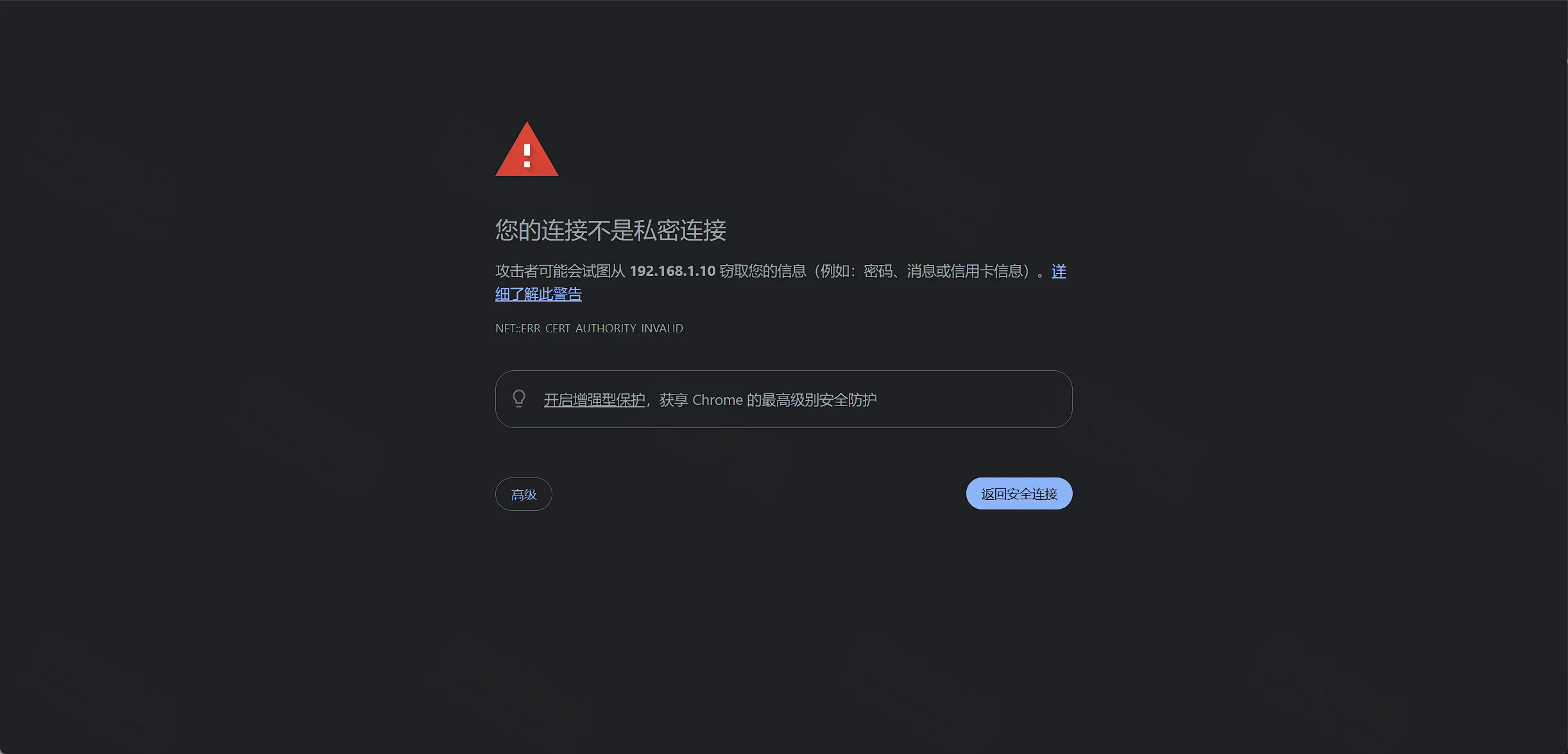
首次会提示「您的连接不是私密连接」(NET::ERR_CERT_AUTHORITY_INVALID):点 高级 → 继续前往 …(不安全)。
6.2 登录
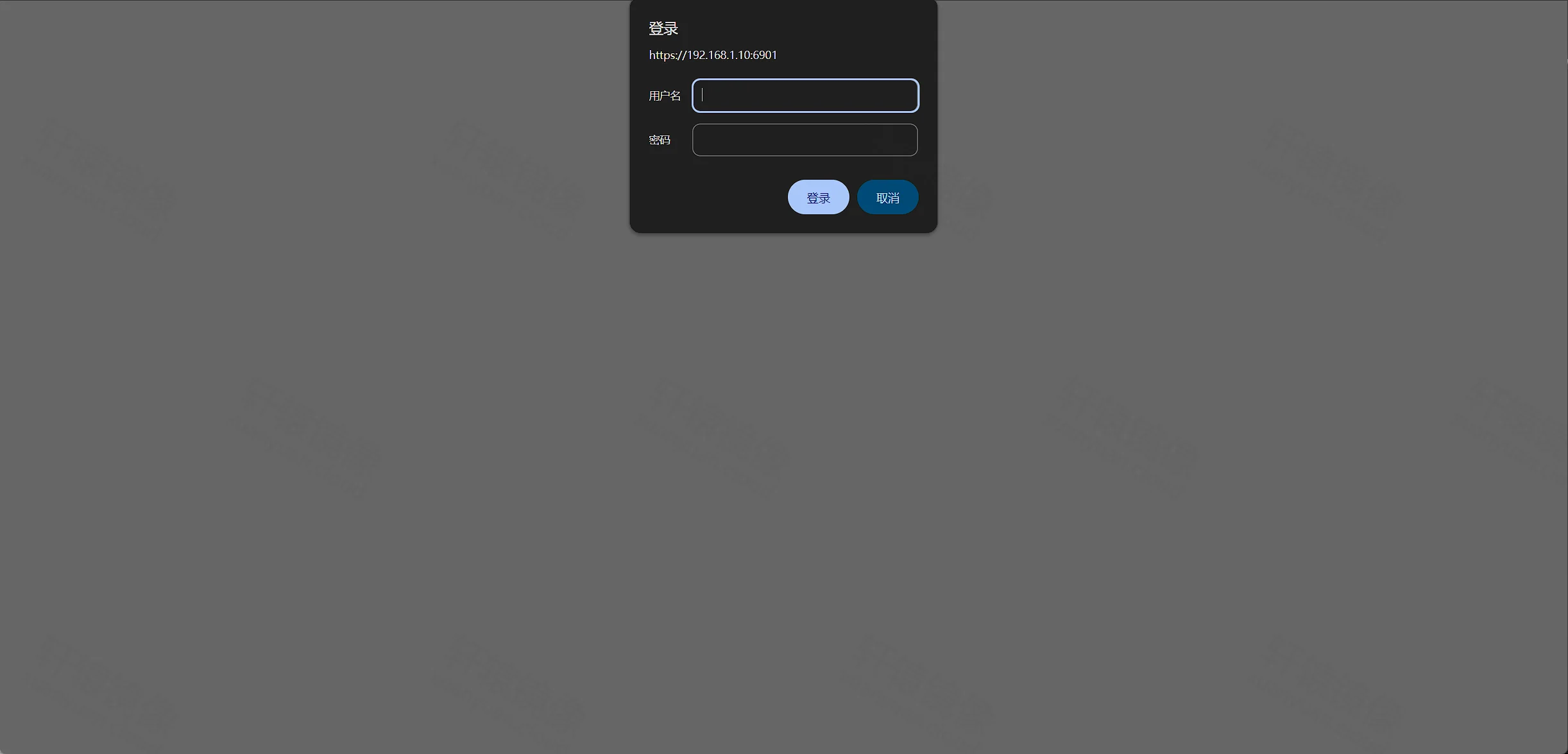
| 项 | 值 |
|---|---|
| 用户名 | kasm_user |
| 密码 | Compose 里的 VNC_PW |
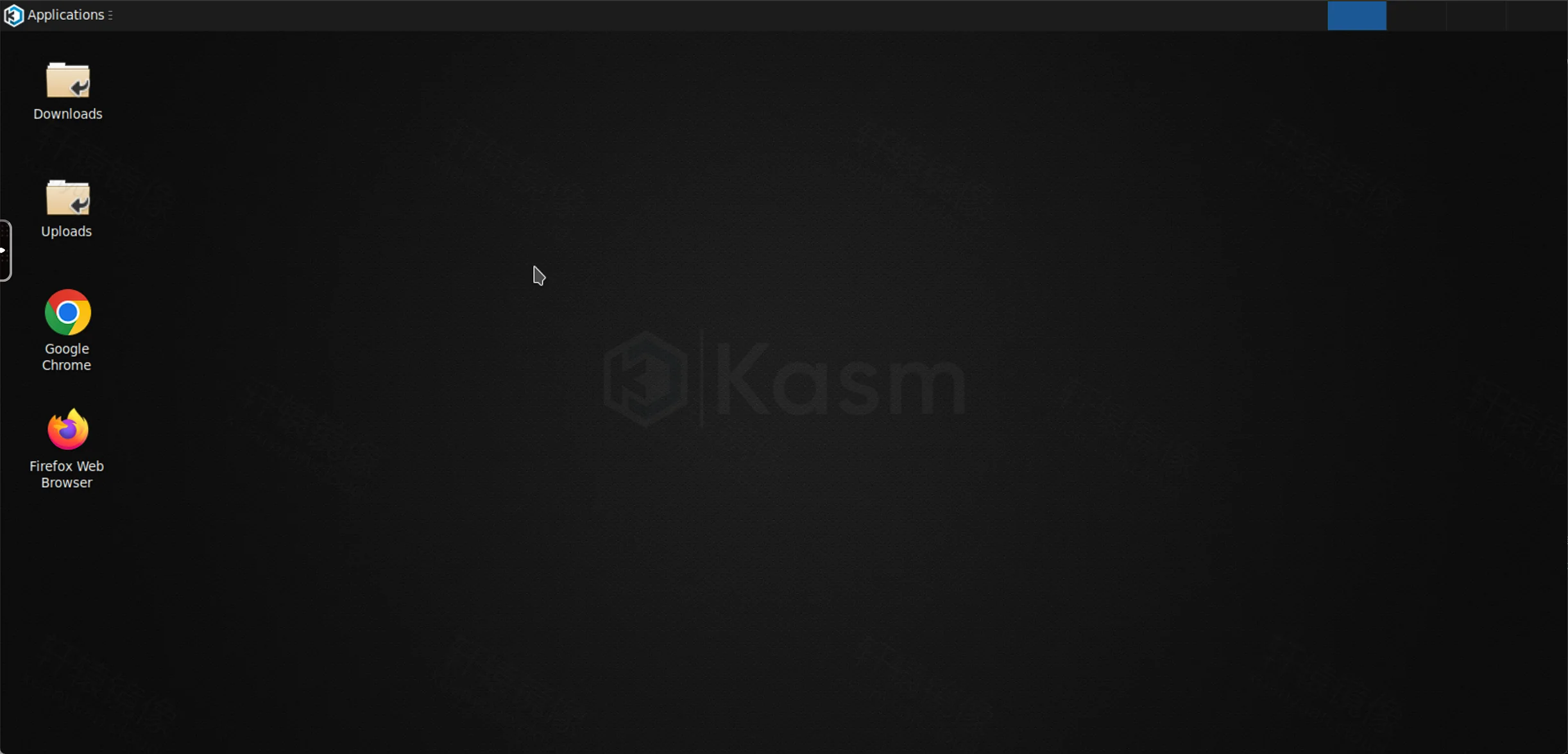
登录后进入 XFCE:左侧为 Downloads、Uploads、Google Chrome、Firefox;屏幕左缘小箭头为 Kasm 控制条(剪贴板、画质等)。
6.3 桌面里能做什么
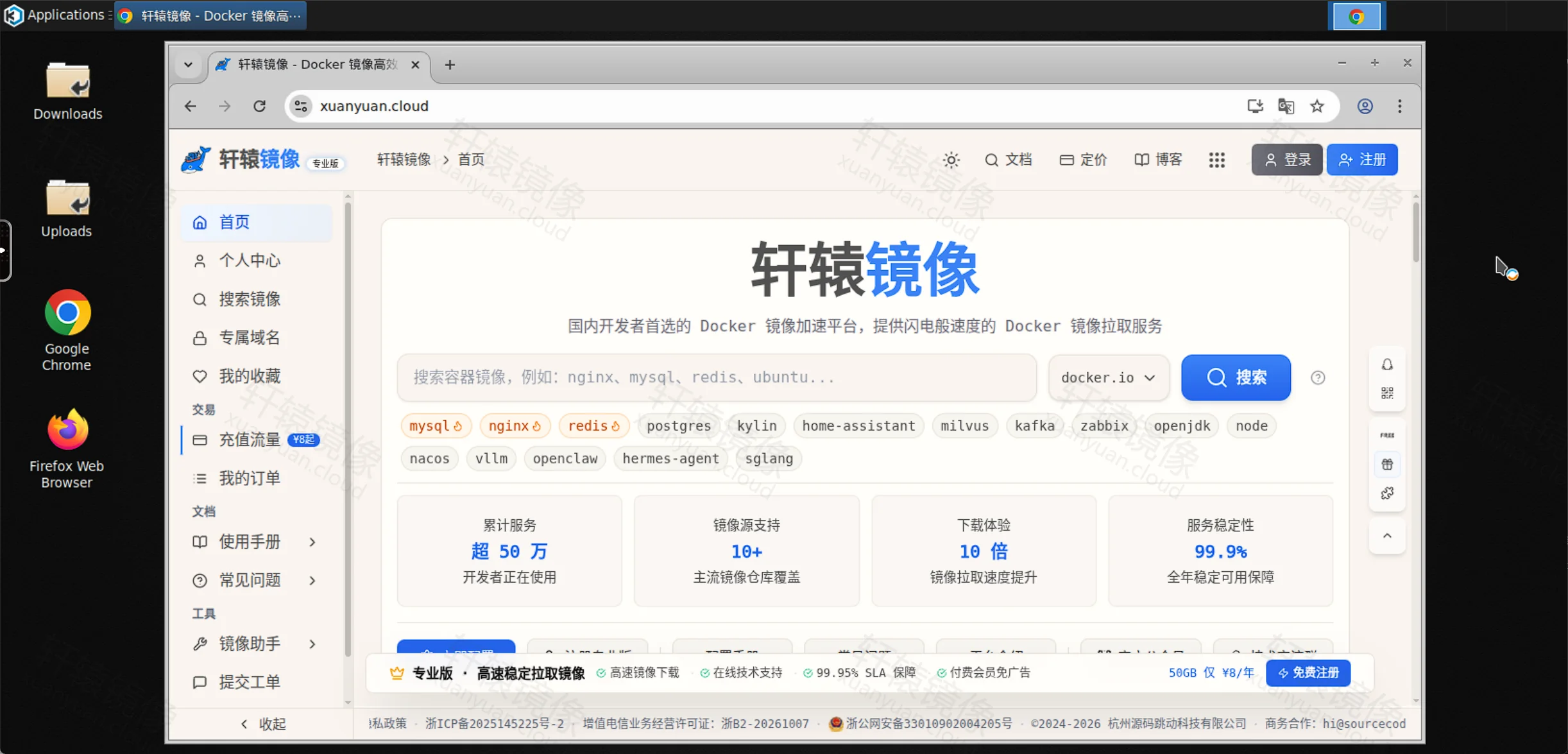
双击 Google Chrome,可正常上网(本文打开轩辕镜像首页):
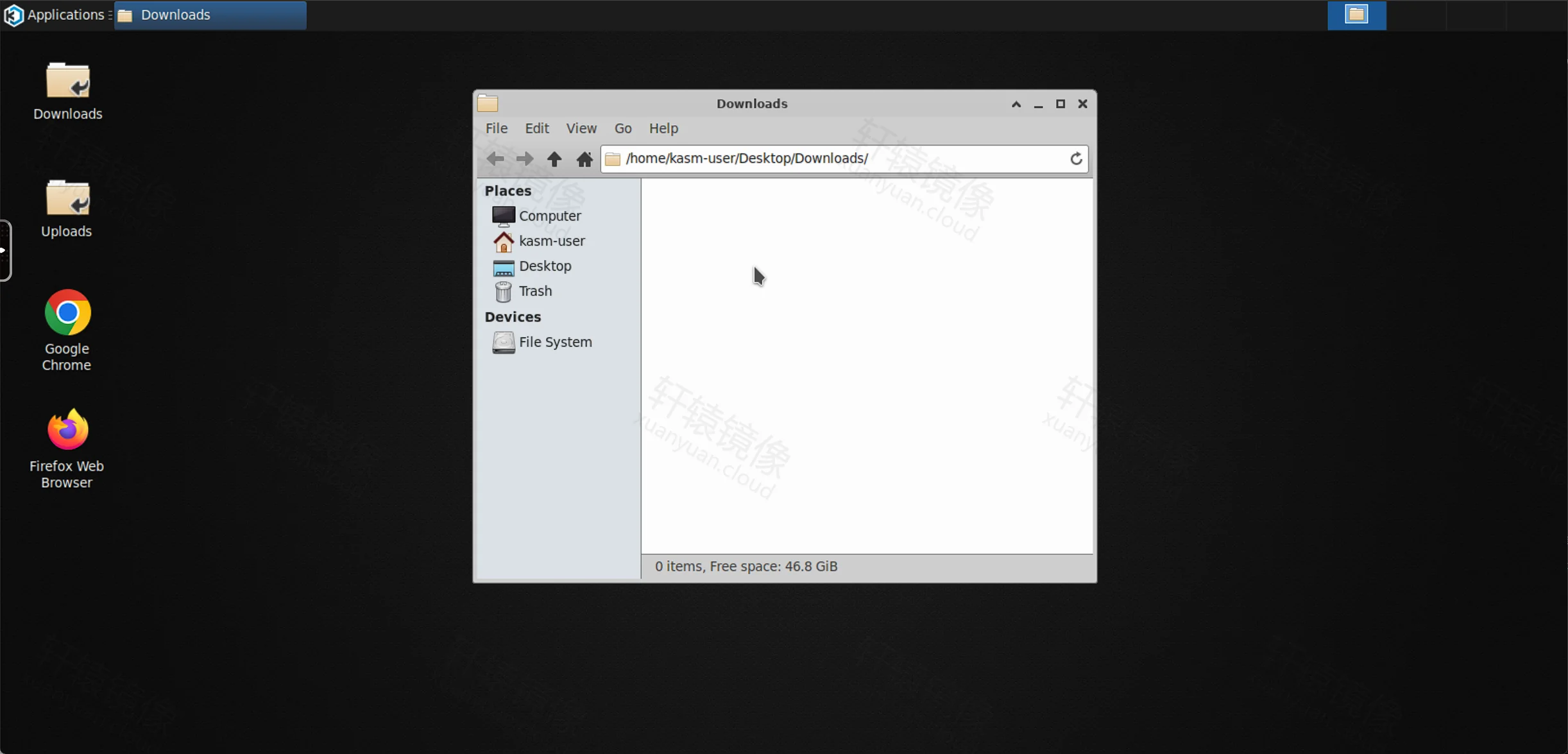
打开桌面 Downloads,文件管理器路径一般为 /home/kasm-user/Desktop/Downloads/:
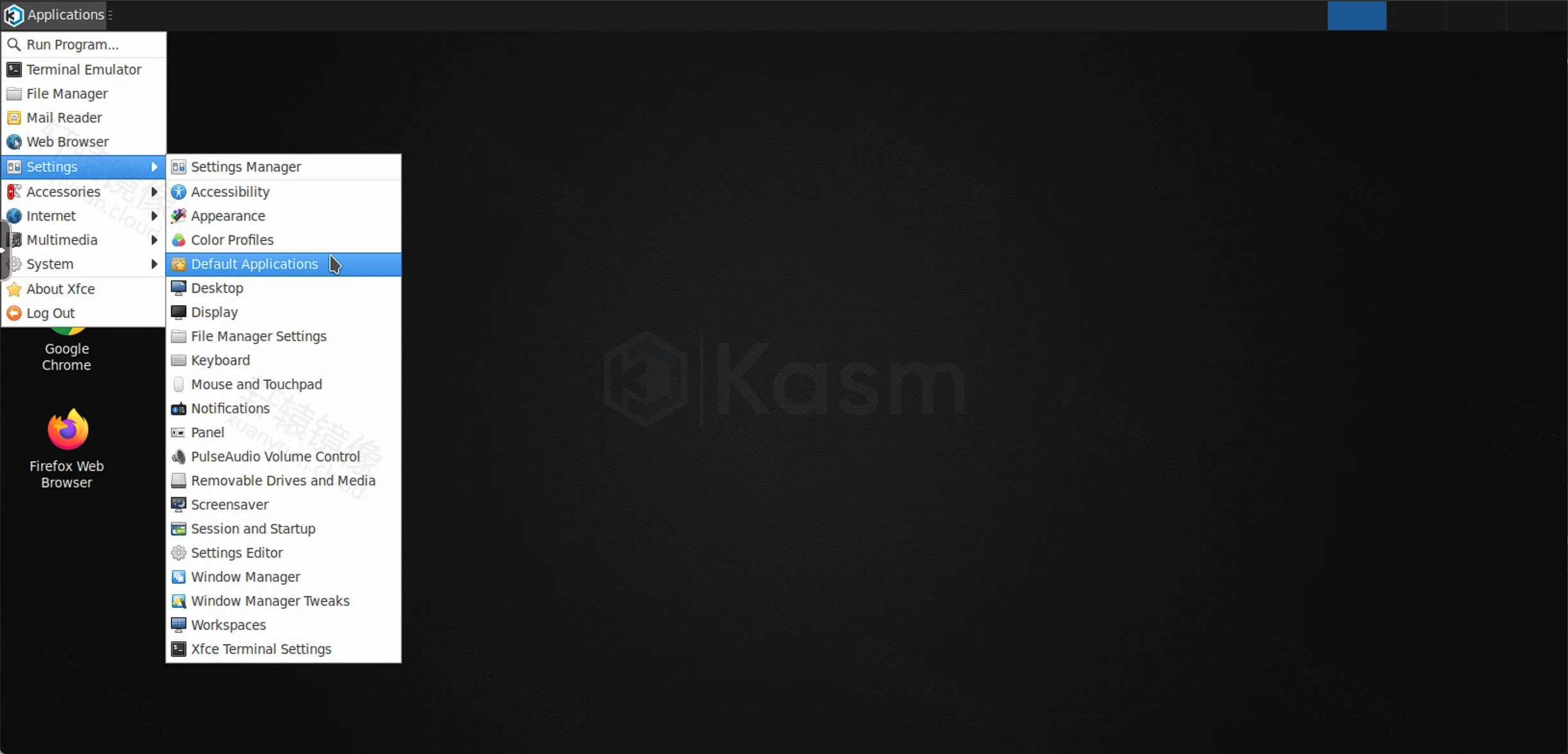
顶栏 Applications 可进 Terminal、File Manager、Settings 等:
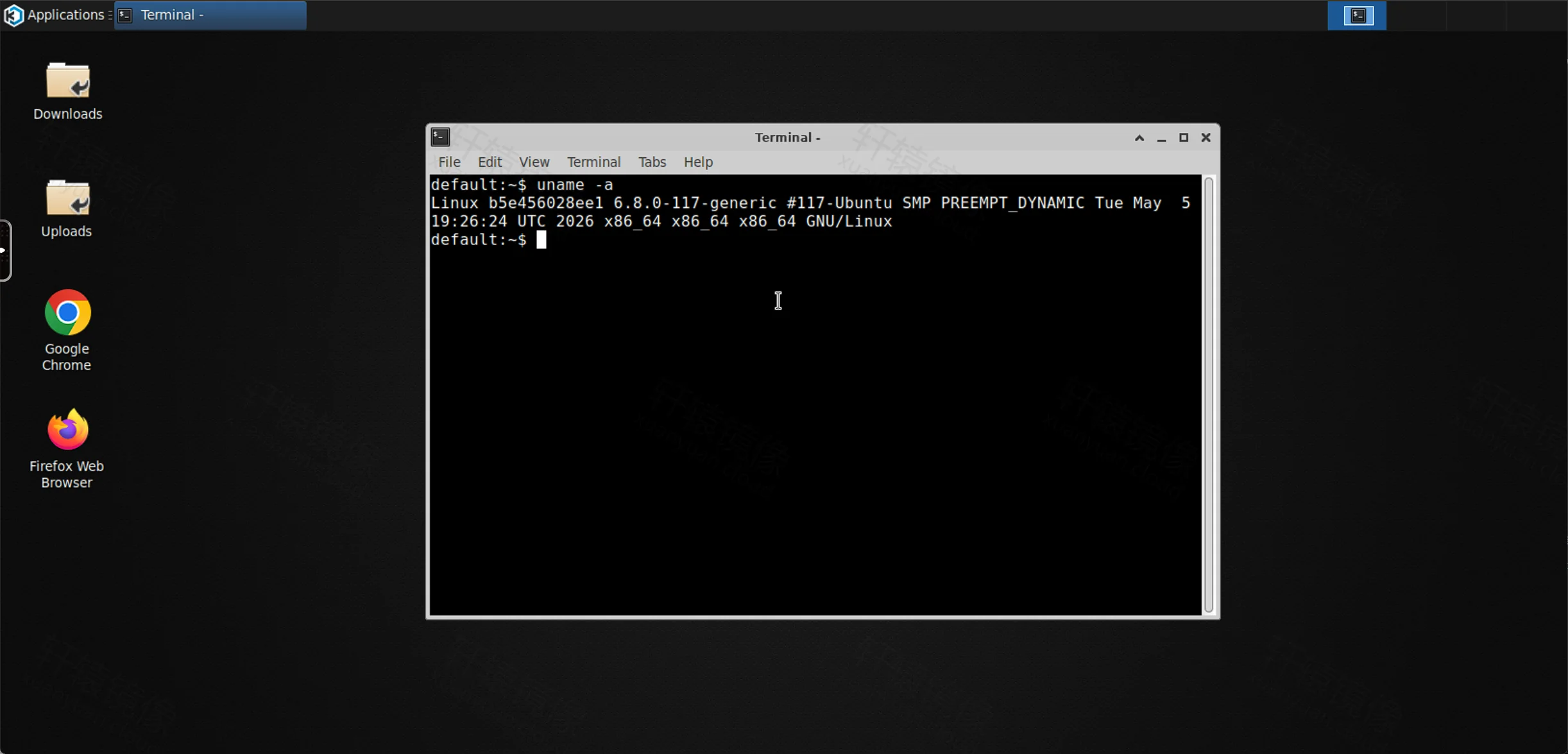
打开 Terminal Emulator,执行 uname -a:主机名与容器 ID 一致(实测 b5e456028ee1):
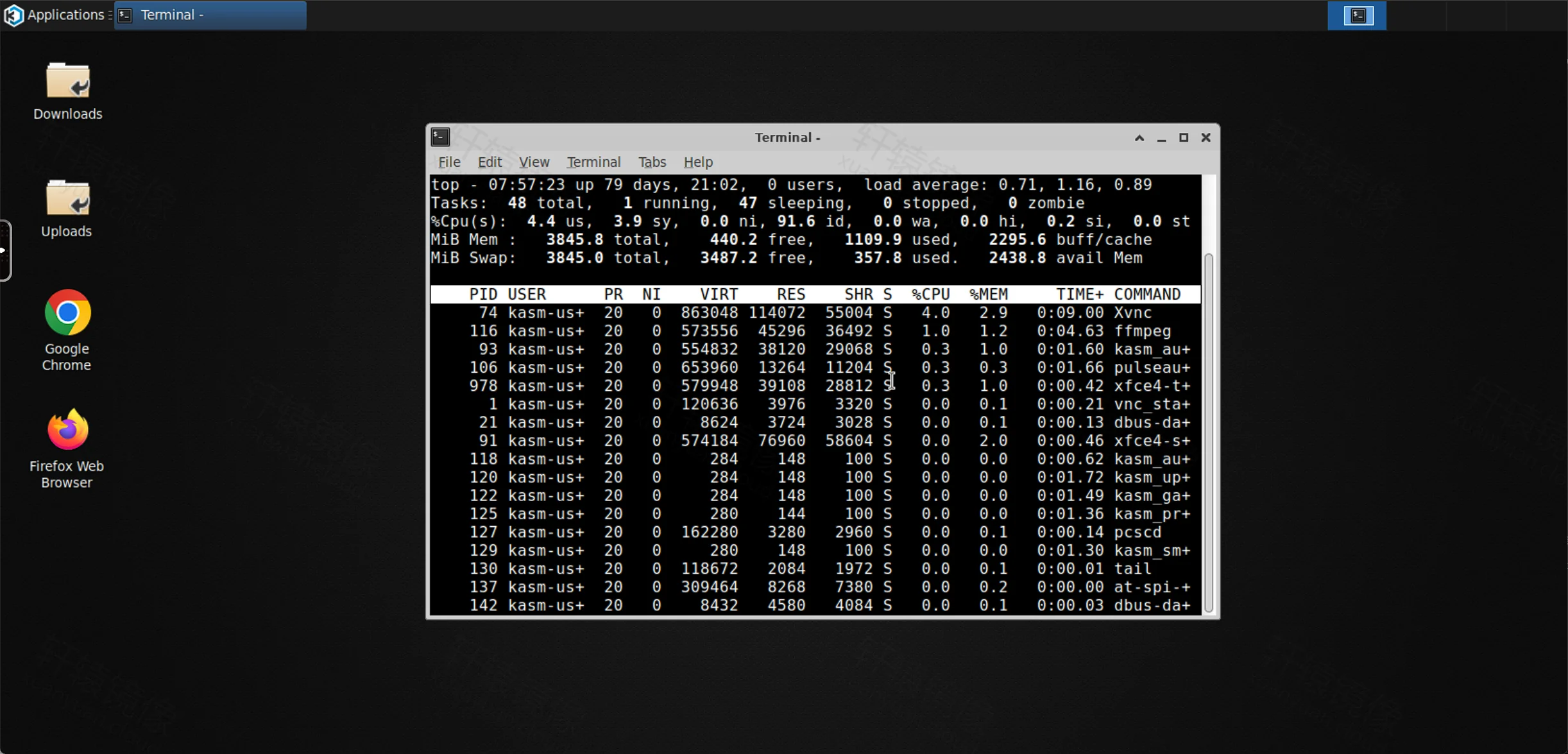
再执行 top,可看到 Xvnc、ffmpeg 及 kasm_* 相关进程:
独立部署限制:官方说明音频、上传 / 下载、麦克风直通等在 stand-alone 下可能不完整,完整能力通常需要 Kasm Workspaces。桌面上的 Uploads / Downloads 是否可用,以你实测为准。
七、日常运维与安全
bashcd /www/wwwroot/kasm-desktop
docker compose ps
docker compose logs -f --tail 100
docker compose restart
docker compose stop
修改 VNC_PW 后执行 docker compose up -d。
公网暴露时建议:
- 防火墙仅放行可信来源访问 6901
- 使用强密码,并定期更换
- 有域名时前置反向代理 + 可信证书(注意 WebSocket / HTTPS 透传)
问题反馈:workspaces-issues。
八、备选:docker run
仅临时试玩或没有 Compose 时使用;日常跟做仍用第五节。
bashdocker run -d \
  --name kasm-desktop \
  --restart unless-stopped \
  --shm-size=512m \
  -p 6901:6901 \
  -e VNC_PW=ChangeMe_StrongPass \
  docker.xuanyuan.run/kasmweb/desktop:1.18.0
一次性前台试玩(退出即删容器):
bashdocker run --rm -it \
  --shm-size=512m \
  -p 6901:6901 \
  -e VNC_PW=ChangeMe_StrongPass \
  docker.xuanyuan.run/kasmweb/desktop:1.18.0
与 Compose 容器重名时先 docker compose down 或换 --name。
九、迁移 / 升级
docker compose stop,备份仍需保留的桌面文件(若有)- 将 Compose 中标签改为目标版本(如
1.19.0),先查 tags docker compose pull && docker compose up -d- 浏览器重新登录,抽查 Chrome / 终端
- 异常则改回旧标签再
up -d
滚动标签(*-rolling*)会定期重建,升级前记下可回退的固定版号或 Digest。
十、常见问题 FAQ
Q1:KasmVNC 还要再拉一个镜像吗?
不用。跟做 kasmweb/desktop 即可。要改预装软件再看 workspaces-images 与 自定义镜像。
Q2:打不开 https://IP:6901?
查 docker compose ps / logs;放行 6901;确认映射 6901:6901。自签名证书点「高级 → 继续前往」。必须用 HTTPS;HTTP 会触发 non-SSL connection disallowed。不要用日志里的容器网桥 IP(如 192.168.96.2)当访问地址。
Q3:用户名密码是什么?
用户名 kasm_user;密码为 VNC_PW。改密码后执行 docker compose up -d。
Q4:容器里浏览器崩溃?
确认 shm_size: "512m"(或更大);内存不足时关掉多余标签页或加大宿主机可用内存。
Q5:日志里 Gamepad / polkit / colord 报错? 独立部署常见告警,多数不影响使用。成功看 Starting XFCE 与 Listening … port 6901。
Q6:为什么没有 latest?
Kasm 一般不提供 latest。请显式写 1.18.0 等固定标签。
Q7:独立部署还是装完整 Workspaces? 个人试用、单桌面 → 本文。多用户、会话策略、完整音频 / 传文件 → 按 Installation 安装平台。
Q8:和 Webtop 怎么选? 都是浏览器远程桌面。要 Kasm 生态选本文;要 LinuxServer / Selkies 看 Webtop 教程。不必两个都装。
Q9:拉取失败 401 / 402? 401:按 登录认证 检查镜像账户。402:流量用尽,需 充值 。其它问题见 常见问题。
十一、命令速查
bashdocker pull docker.xuanyuan.run/kasmweb/desktop:1.18.0

cd /www/wwwroot/kasm-desktop
docker compose up -d
docker compose ps
docker compose logs -f --tail 100

# 浏览器 https:// 服务器 IP:6901
# 用户 kasm_user / 密码 = VNC_PW

docker compose down
十二、延伸阅读
- kasmweb/desktop 镜像页 · 标签列表
- GitHub · KasmVNC
- GitHub · workspaces-images
- Kasm Workspaces 安装
- Building Custom Images
- workspaces-issues
- 官方演示 Cast
- Webtop 对照教程
- 轩辕镜像使用手册
总结
- 跟做
kasmweb/desktop:1.18.0:Compose 映射 6901,设置VNC_PW与shm_size: 512m。 - 浏览器用 HTTPS 登录
kasm_user,进入 XFCE(Chrome / Firefox 已预装)。 - KasmVNC 是推流技术、workspaces-images 是构建源码,都不必再单独拉 Desktop 镜像。
- 独立部署适合试用;多用户与完整能力请上 Kasm Workspaces。