CloudBeaver 是什么
CloudBeaver 社区版是 DBeaver 的网页数据库管理服务。服务端是 Java 程序,页面用 TypeScript 和 React 写成。社区版可以免费使用,许可证是 Apache 2.0。
桌面版 DBeaver 安装在每台电脑上。CloudBeaver 把连接、SQL 和数据查看放在浏览器里,由管理员在服务器上配置,其他人登录后使用。同一套页面按驱动连接不同的数据库。
CloudBeaver 能做什么
- 连接多种数据库:在网页里按驱动新建连接,查看库、表和数据。
- 编写和执行 SQL:在 SQL 编辑器里写语句,在数据编辑器里查看和修改表数据。
- 导入和导出数据:在数据传输里导入、导出表数据。
- 管理用户和共享连接:管理员创建用户和团队,并把连接分给有权限的人。
- 用 AI 辅助 SQL:开始页有 AI Chat,入口写着先启用助手。服务器配置里可以关闭这项功能。
为什么要使用 CloudBeaver
每台电脑单独安装客户端时,数据库地址和账号留在各自的电脑上。把数据库服务器的系统账号交给同事,交出的是这台机器的登录权限。
CloudBeaver 提供一个网页入口。管理员配置连接,其他人用浏览器登录后使用分到的连接。适合放在自己管理的内网,查看开发库、测试库,或给做分析的人一个登录入口。
使用 Docker 部署 CloudBeaver
CloudBeaver 社区版提供现成镜像,本机不用再安装 Java。开始之前,先准备好 Docker。
接下来用 Docker Compose 写好运行参数,启动服务,并在浏览器里完成初始配置。
环境要求
26.2.3 于 2026-10-19 发布,标签包含 amd64 和 arm64。这次在 Ubuntu 24.04 上实测,主机名 ikuai-ubuntu2404,内核 6.8.0-146-generic。日志里的版本是 CloudBeaver Community 26.2.3.202610190842,Java 是 25.0.4.1(Eclipse Adoptium,64 位)。
社区版把用户和连接保存在挂载目录里的 H2 中。企业版从 24.2.0 起的 Compose 默认使用 PostgreSQL。社区版仍然使用 H2,不必再单独准备数据库。
| 项目 | 建议 |
|---|---|
| 系统 | Linux。macOS 把工作目录换成 ~/docker/cloudbeaver |
| Docker | 已安装 Docker Engine 与 Compose V2(docker compose) |
| 架构 | amd64、arm64。命令使用多架构标签 26.2.3 |
| 磁盘 | 镜像,以及 workspace/ 里的 H2、连接配置和之后下载的驱动文件。程序日志在 logs/ |
| 端口 | 宿主机 8978 → 容器 8978 |
| 工作目录 | /www/wwwroot/cloudbeaver |
8978 已被占用时,只改宿主机端口,容器内仍然监听 8978。浏览器改用新的宿主机端口。
docker --version
docker compose version
Linux 未装 Docker 可使用轩辕镜像一键安装脚本:
bash <(wget -qO- https://get.xuanyuan.cloud/docker.sh)
备用地址:
bash <(wget -qO- https://get.xuanyuan.me/docker.sh)
更多见 轩辕镜像使用手册。
标签怎么选
新安装使用 26.2.3。这是 2026-10-19 的稳定版,更新说明里包含 SQL 编辑器、数据编辑器和若干依赖库的修复。
latest 指向当前稳定版,下次发布后会改指向。26 和 26.2 会跟着该系列的新小版本走。ea 是每两周一次的早期访问版,2026-10-26 仍在更新。这四个标签都不写入本文命令。
| 标签 | 说明 | 是否写入本文主路径 |
|---|---|---|
26.2.3 | 2026-10-19 的稳定版,amd64 与 arm64 | 是 |
26.2.2 及更早的数字标签 | 更旧的稳定版 | 否 |
26.2、26 | 系列浮动标签,会指向该系列里更新的版本 | 否 |
latest | 当前稳定版的浮动标签 | 否 |
ea | 早期访问版 | 否 |
本文使用社区版 dbeaver/cloudbeaver。dbeaver/cloudbeaver-ee 是企业版,dbeaver/cloudbeaver-te 是团队版集群里的 Web 节点。
完整标签见 标签列表 。版本号的含义见 CloudBeaver release cycles。26.2.3 的变更写在 项目 README 的 Changelog。
拉取镜像
用 轩辕镜像 加速拉取:
docker pull docker.xuanyuan.run/dbeaver/cloudbeaver:26.2.3
Ubuntu 24.04 上,第一次拉取在层 14ee08b574c6 超时,报错是 timeout awaiting response headers。同一条命令再执行一次后完成:
Digest: sha256:0c875296f85ffd7c0ffaaaeff678cd2f383890050297585318d7cf8f49024d1f
Status: Downloaded newer image for docker.xuanyuan.run/dbeaver/cloudbeaver:26.2.3
docker.xuanyuan.run/dbeaver/cloudbeaver:26.2.3
Docker Compose 部署
下面这份 Compose 把网页放在宿主机 8978。workspace/ 对应容器内 /opt/cloudbeaver/workspace,社区版的用户、连接和 H2 库都在这里。logs/ 对应容器内 /opt/cloudbeaver/logs。本文的 compose.yaml 放在 /www/wwwroot/cloudbeaver/compose.yaml。删除容器不会删除这两个目录。
镜像构建时创建了用户 dbeaver,UID 和 GID 都是 8978。workspace/ 和 logs/ 要交给这个用户写。
| 宿主机 | 容器内 | 用途 |
|---|---|---|
| 8978 | 8978 | 网页。浏览器打开 http:// 服务器 IP:8978 |
workspace/ | /opt/cloudbeaver/workspace | 用户、连接、内部 H2 和下载的驱动 |
logs/ | /opt/cloudbeaver/logs | 程序日志 |
- 先看 8978 是否已有进程监听。有输出时,下一步把
compose.yaml里冒号左边改成空闲端口。没有输出再继续:
sudo ss -lntp | grep -E ':8978\b' || true
这次没有输出,8978 没有进程监听。
- 创建目录。工作目录留给当前用户写
compose.yaml,两个数据目录交给 8978:
sudo mkdir -p /www/wwwroot/cloudbeaver/workspace /www/wwwroot/cloudbeaver/logs
sudo chown "$USER":"$USER" /www/wwwroot/cloudbeaver
sudo chown -R 8978:8978 /www/wwwroot/cloudbeaver/workspace /www/wwwroot/cloudbeaver/logs
cd /www/wwwroot/cloudbeaver
- 写入
compose.yaml:
cat > compose.yaml <<'EOF'
services:
  cloudbeaver:
    image: docker.xuanyuan.run/dbeaver/cloudbeaver:26.2.3
    container_name: cloudbeaver
    restart: unless-stopped
    ports:
      - "8978:8978"
    volumes:
      - ./workspace:/opt/cloudbeaver/workspace
      - ./logs:/opt/cloudbeaver/logs
EOF
| 配置 | 说明 |
|---|---|
8978:8978 | 冒号左边是宿主机端口,右边是容器内端口。只改左边 |
./workspace | 容器内 /opt/cloudbeaver/workspace |
./logs | 容器内 /opt/cloudbeaver/logs |
unless-stopped | 机器重启后容器会起来。手动 docker stop 之后保持停止 |
- 启动,并查看状态和日志:
docker compose up -d
docker compose ps
docker compose logs cloudbeaver
Ubuntu 24.04 上这次启动的输出:
[+] up 2/2
 ✔ Network cloudbeaver_default Created  0.2s
 ✔ Container cloudbeaver       Started  2.6s
NAME          IMAGE                                            COMMAND                 SERVICE       CREATED         STATUS         PORTS
cloudbeaver   docker.xuanyuan.run/dbeaver/cloudbeaver:26.2.3   "./launch-product.sh"   cloudbeaver   6 seconds ago   Up 3 seconds   0.0.0.0:8978->8978/tcp, [::]:8978->8978/tcp
8978 同时映射了 IPv4 和 IPv6。容器命令是 ./launch-product.sh。网络名 cloudbeaver_default,日志里的容器地址是 172.22.0.2。
日志很长,下面只留和这次启动有关的几行:
cloudbeaver  | Starting Cloudbeaver Server
cloudbeaver  | 2026-10-27 02:56:26.720 - Workspace path initialized: /opt/cloudbeaver/workspace
cloudbeaver  | 2026-10-27 02:56:26.857 - Platform not initialized: metadata folder may be not set
cloudbeaver  | 2026-10-27 02:56:26.893 -        Starting instance server at http://localhost:41461
cloudbeaver  | 2026-10-27 02:56:28.400 [main] DEBUG io.cloudbeaver.server.CBApplication - CloudBeaver Community 26.2.3.202610190842 is starting
cloudbeaver  | 2026-10-27 02:56:28.401 [main] DEBUG io.cloudbeaver.server.CBApplication -       OS: Linux 6.8.0-146-generic (amd64)
cloudbeaver  | 2026-10-27 02:56:28.401 [main] DEBUG io.cloudbeaver.server.CBApplication -       Java version: 25.0.4.1 by Eclipse Adoptium (64bit)
cloudbeaver  | 2026-10-27 02:56:28.402 [main] DEBUG io.cloudbeaver.server.CBApplication -       Memory available 117Mb/450Mb
cloudbeaver  | 2026-10-27 02:56:28.404 [main] DEBUG io.cloudbeaver.server.CBApplication -       Listen port: 8978 on all interfaces
cloudbeaver  | 2026-10-27 02:56:28.404 [main] DEBUG io.cloudbeaver.server.CBApplication -       Server is in configuration mode!
cloudbeaver  | 2026-10-27 02:56:28.613 [main] ERROR i.c.registry.WebDriverRegistry -    Driver 'yandex_clickhouse' is missing library 'ru.yandex.clickhouse:clickhouse-jdbc:RELEASE'
cloudbeaver  | 2026-10-27 02:56:28.620 [main] INFO  i.c.registry.WebDriverRegistry - Available drivers: ClickHouse,Databend,Db2 for LUW,Db2 for IBM i,DuckDB,Firebird,Hadoop / Apache Kyuubi,Trino,H2 Embedded (legacy),H2 Embedded V.2.1,H2 Embedded,MS SQL Server / SQL Server,MySQL,MariaDB,Oracle,PostgreSQL,SQLite,LibSQL
cloudbeaver  | 2026-10-27 02:56:28.727 [main] DEBUG i.c.service.security.db.CBDatabase -        Initiate connection pool with management database (H2 Embedded V.2.1; jdbc:h2:/opt/cloudbeaver/workspace/.data/cb.h2v2.dat)
localhost:41461 是启动过程中的内部地址,对外端口是 8978。Platform not initialized 出现在工作区元数据就绪之前,后面的行显示服务继续启动。Server is in configuration mode 表示还没做完初始配置。Memory available 117Mb/450Mb 是这次进程打印的 Java 内存。
yandex_clickhouse 缺少 ru.yandex.clickhouse:clickhouse-jdbc:RELEASE,是旧的 ClickHouse 驱动。紧接着的 Available drivers 里仍有 ClickHouse。向导里的 Disabled drivers 是默认不启用的几项,和这份清单不是同一份列表。内部库是 H2 Embedded V.2.1,文件是 workspace/.data/cb.h2v2.dat。随后日志开始创建 H2 的 schema。本机访问返回 200。
- 在服务器本机确认网页有响应:
curl -sS -o /dev/null -w "%{http_code}" http://127.0.0.1:8978/
这次返回:
200
在浏览器里完成初始配置
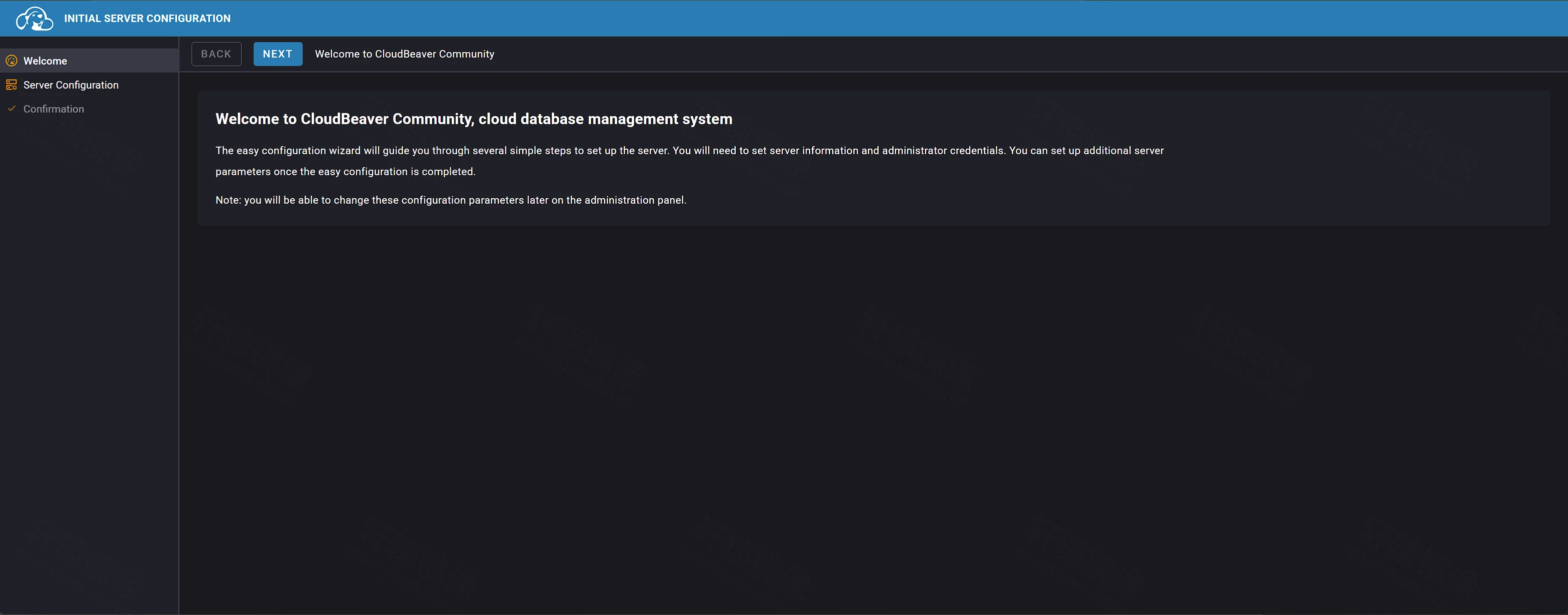
日志里的 Server is in configuration mode 对应第一次打开时的向导。页面标题是 INITIAL SERVER CONFIGURATION。没有预置的管理员用户名和密码。
- 在浏览器打开
http:// 服务器 IP:8978,把「服务器 IP」换成这台机器的地址。左侧当前是 Welcome,标题是 Welcome to CloudBeaver Community。说明里写着要设置服务器信息和管理员凭据,这些参数以后可以在管理面板里修改。
- 点「NEXT」,进入 Main server configuration。页顶写明管理员可以配置服务器、建立数据库连接和管理其他用户,并要求记住密码,管理员密码不能自动找回。
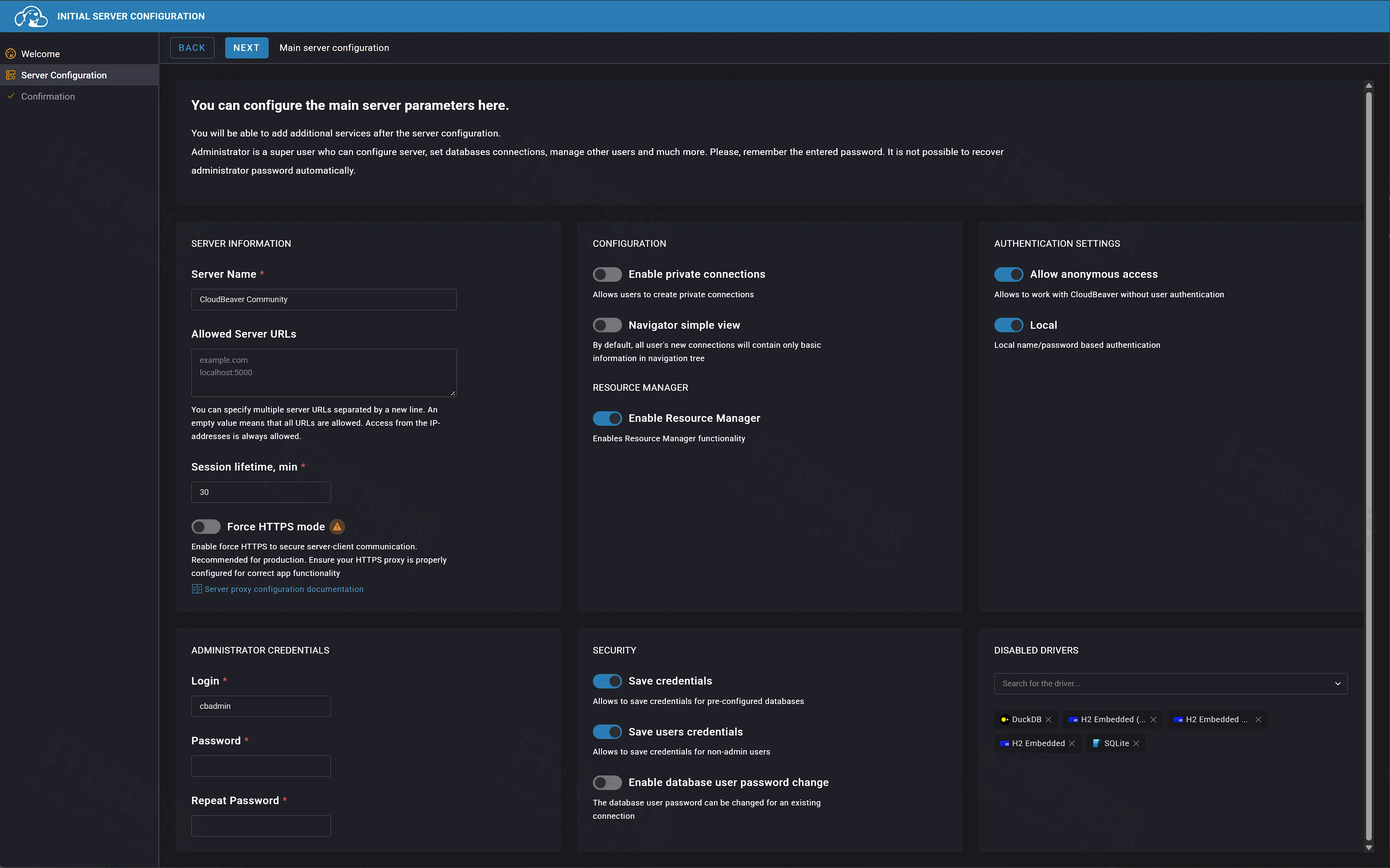
- 确认 Server Name。这次页面上是
CloudBeaver Community,可以改成你认得的名字。Allowed Server URLs 留空。页面写明空值表示允许任意地址访问,多条地址时一行一条。框内的example.com和localhost:5000是占位文字。Session lifetime 保持 30,单位是分钟。Force HTTPS mode 保持关闭。开关下写着生产环境建议开启,并先配好 HTTPS 代理。这次用http:// 服务器 IP:8978访问。 - 在 Administrator credentials 里填写 Login、Password 和 Repeat Password。两次密码要一致。服务器配置的默认密码策略是至少 8 位,同时包含大写、小写和至少 1 个数字。这次 Login 填写
cbadmin。 - Authentication settings 里的 Local 保持打开,这是用户名和密码登录。Allow anonymous access 在上图里是打开的,旁边写着可以不登录就使用。只给登录用户使用时,先关掉它。Enable private connections 这次是关闭的,旁边写着打开后允许用户创建私有连接。右下角 Disabled drivers 里能看到 DuckDB、SQLite,以及几项 H2 Embedded。这些禁用项先留着,然后点「NEXT」。
- 进入 Confirmation。标题是 That is almost it。说明写着点 FINISH 后会应用全部设置,并回到主页面。
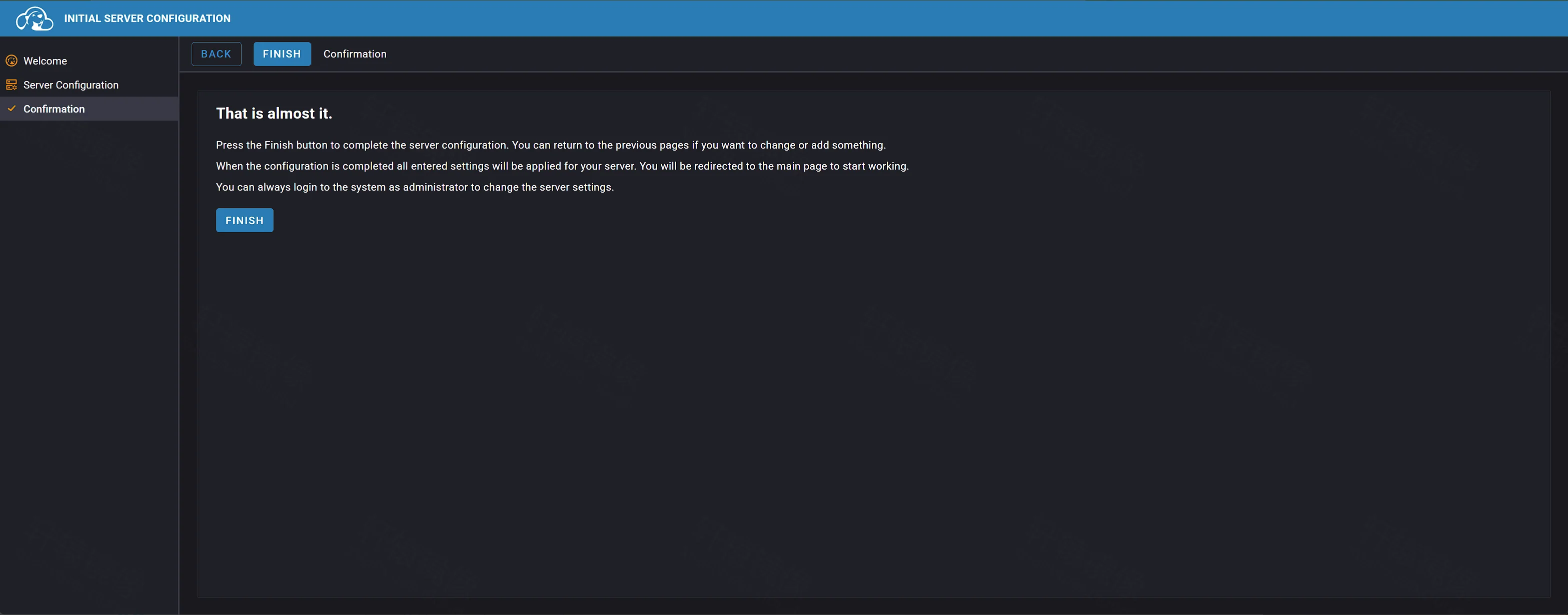
点「FINISH」。
- 完成后弹出 Authentication,方式是 Local。填写刚才的 User name 和 User password,点「LOGIN」。顶部有 Connections 和 Administration。
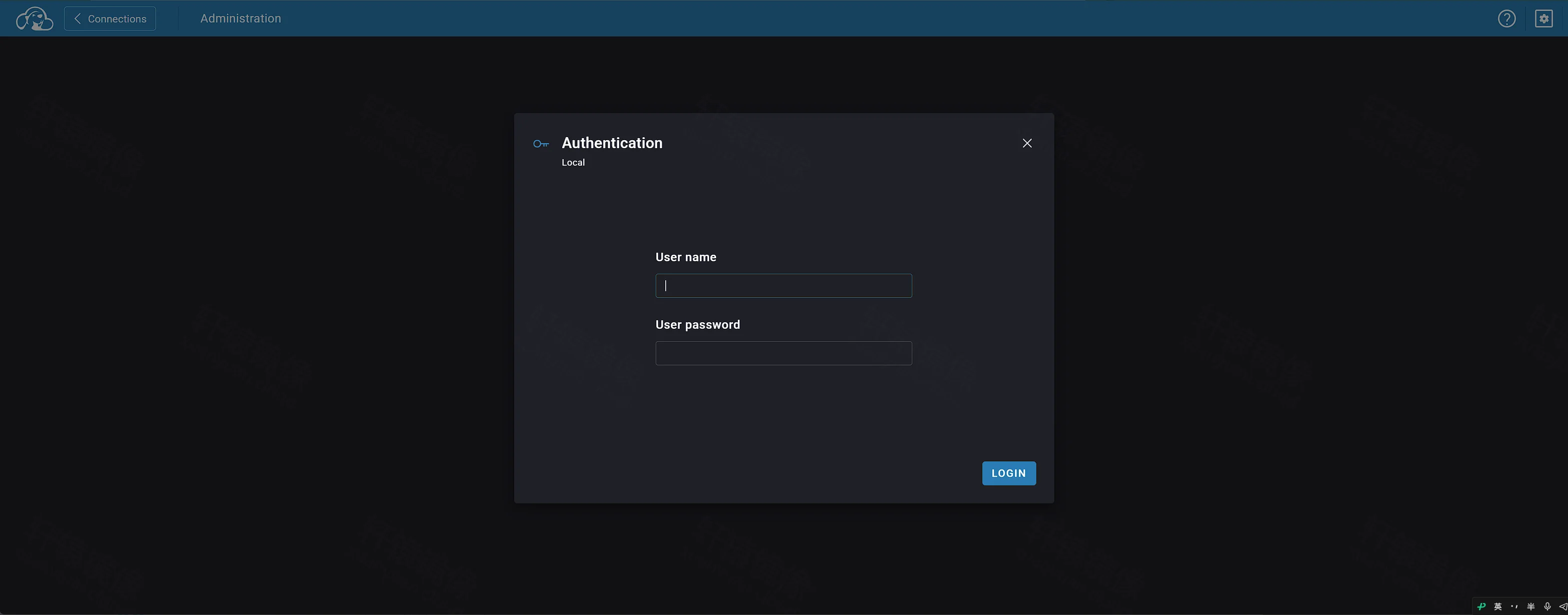
如果登录时报 Unsupported authentication provider: local,说明 Local 认证没有启用。在服务器配置里把 enabledAuthProviders 包含 local,保存后重启容器。向导里的 Local 需要保持打开。
登录后的开始页
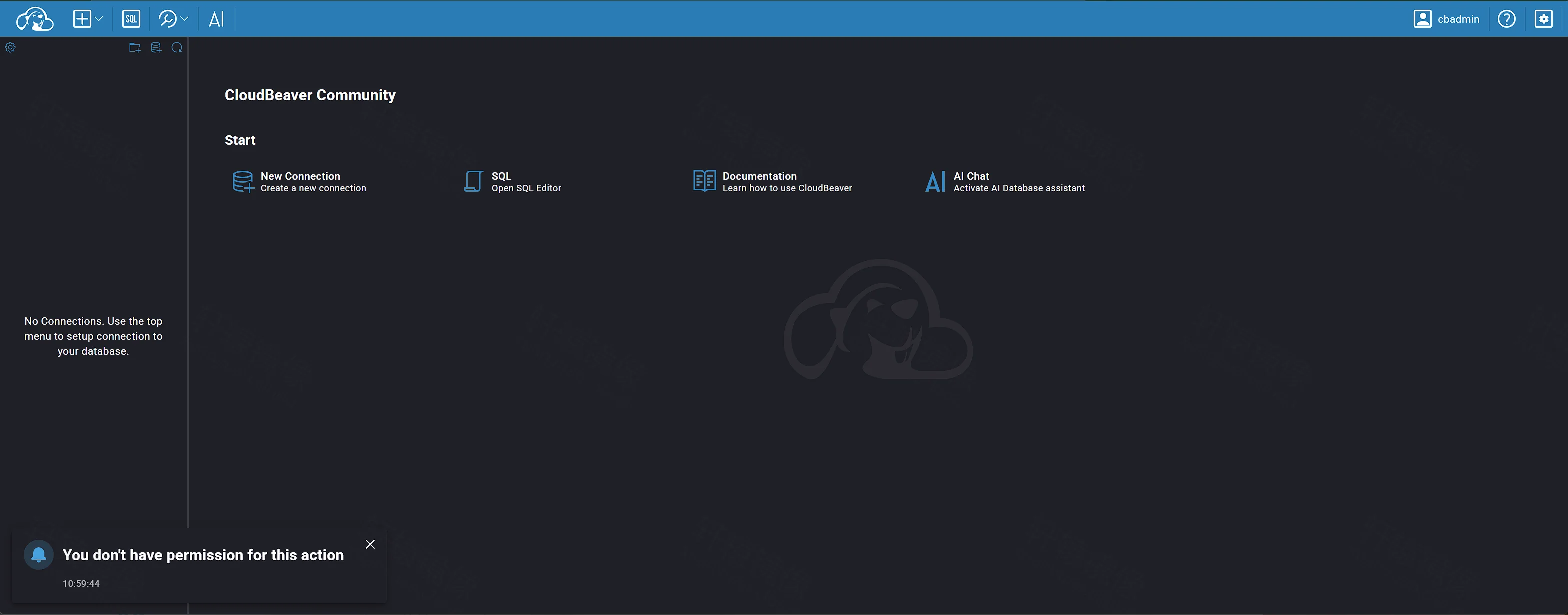
登录后右上角用户是 cbadmin。主区域标题是 CloudBeaver Community,下面是 Start。四个入口是 New Connection、SQL Editor、Documentation 和 AI Chat。左侧是 No Connections,并写着用顶部菜单建立连接。
左下角出现 You don't have permission for this action。开始页仍停在 Start,四个入口都在。随后的偏好设置和「新建连接」可以打开。
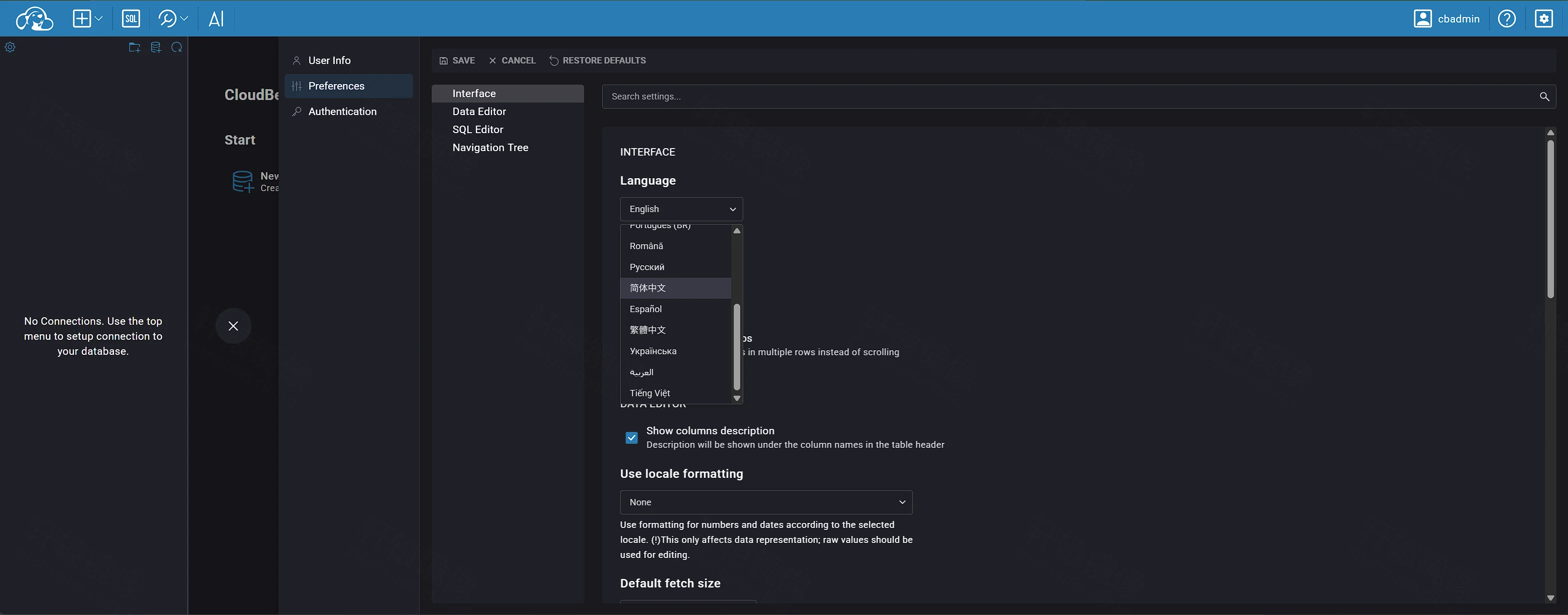
- 点右上角用户名
cbadmin,打开带 User Info 的面板。进入 Preferences 的 Interface。在 Language 里选择「简体中文」,点「SAVE」。
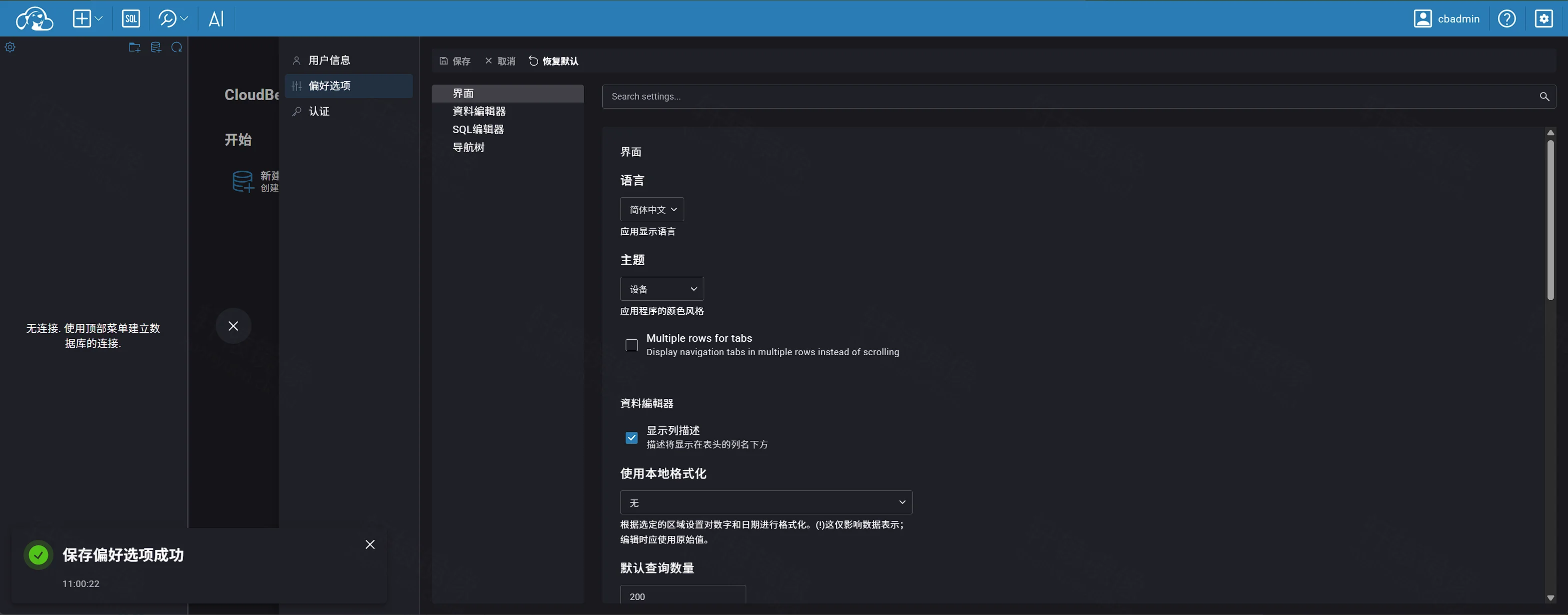
- 保存后左下角提示「保存偏好选项成功」。面板页签变为「用户信息」「偏好选项」「认证」,「语言」显示为简体中文。
新建数据库连接
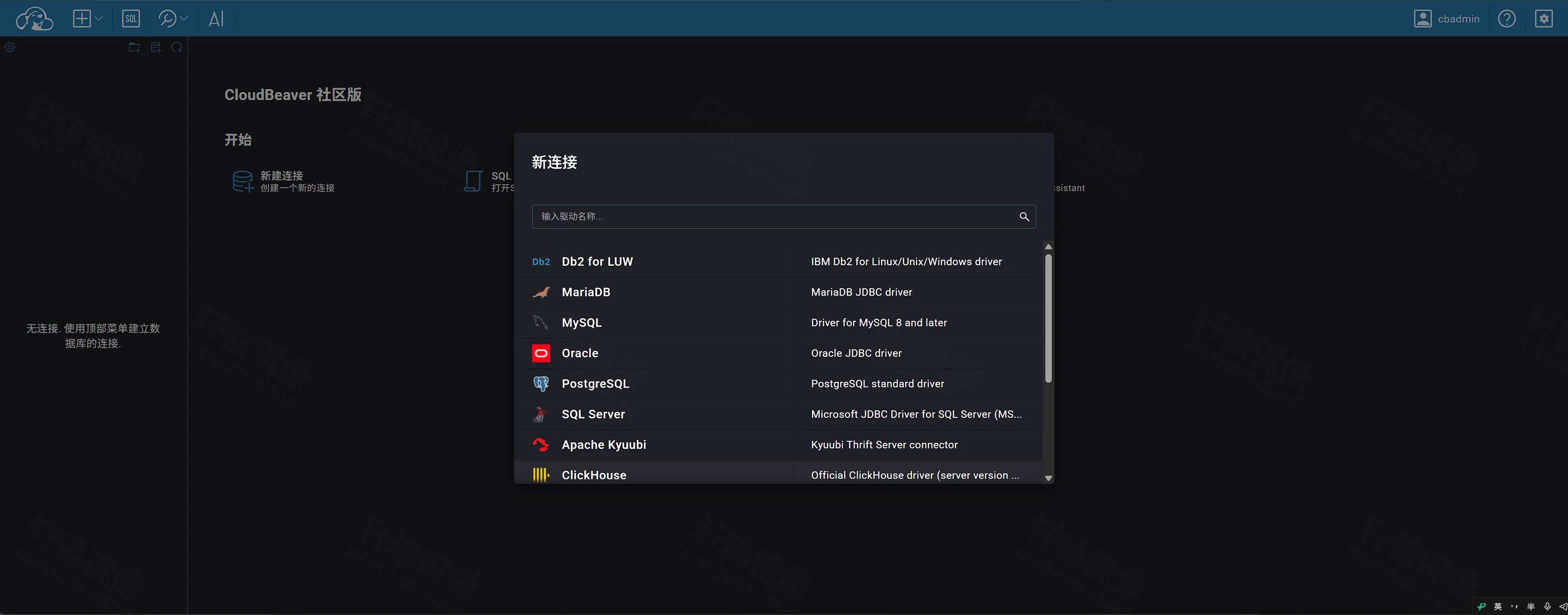
语言保存后,主界面标题是 CloudBeaver 社区版。在「开始」页点「新建连接」。弹出「新连接」,搜索框是「输入驱动名称」。这次能看到的有 Db2 for LUW、MariaDB、MySQL、Oracle、PostgreSQL、SQL Server、Apache Kyuubi 和 ClickHouse。
选中一种驱动后,下一页填写主机、端口、数据库名和连接名。数据库在另一台机器上时,主机填那台机器的地址,并确认容器能访问对应端口。数据库在本机时,先看「常见问题」里的本机数据库。容器里的 127.0.0.1 指向容器自己。
官方说明里,一部分驱动要先下载二进制文件,缺少文件时页面会提示。容器需要能访问外网,下载结果写在 workspace/ 里。填完后先测试连接,再创建。这次停在驱动列表,没有保存连接。
向导里的 Enable private connections 当时是关闭的。管理员仍然打开了「新建连接」。要让普通用户创建只属于自己的连接时,回到服务器配置里打开这项。
访问控制与数据保存
Allow anonymous access 打开时,可以不登录就使用。只给登录用户使用时,在向导里关掉它。8978 供自己的网络使用。放到公网前面时,用带登录校验的反向代理。WebSocket 和网页使用同一个主机和端口,代理要放行 WebSocket。
账号、权限和连接都在 /opt/cloudbeaver/workspace。升级前先复制整个 workspace/。官方说明不支持降级。删除容器会留下这个目录。删掉目录再启动,会重新进入初始配置,已有用户和连接一起消失。
备选:docker run
这一节只在没有 Compose 时使用。已经用 Compose 启动过同名容器时,不要再执行一遍,否则容器名和 8978 会冲突。
目录和属主与 Compose 相同。还没有创建时,先执行:
sudo mkdir -p /www/wwwroot/cloudbeaver/workspace /www/wwwroot/cloudbeaver/logs
sudo chown -R 8978:8978 /www/wwwroot/cloudbeaver/workspace /www/wwwroot/cloudbeaver/logs
后台启动:
docker run -d
  --name cloudbeaver
  --restart unless-stopped
  -p 8978:8978
  -v /www/wwwroot/cloudbeaver/workspace:/opt/cloudbeaver/workspace
  -v /www/wwwroot/cloudbeaver/logs:/opt/cloudbeaver/logs
  docker.xuanyuan.run/dbeaver/cloudbeaver:26.2.3
查看状态和日志:
docker ps --filter name=cloudbeaver
docker logs cloudbeaver
浏览器仍然打开 http:// 服务器 IP:8978,初始配置与「在浏览器里完成初始配置」相同。
常见问题
Q1:为什么命令里不写 latest?
latest、26、26.2 和 ea 都会随新版本变化。本文命令使用 26.2.3。对照见「标签怎么选」。升级前先备份 workspace/。
Q2:忘记管理员密码怎么办?
官方说明管理员密码不能自动找回。还没有要保留的连接和用户时,可以停止容器,把 /www/wwwroot/cloudbeaver/workspace 清空后再启动,然后重新做初始配置。这个目录里已经有连接、用户或下载的驱动时,清空会把它们一起删掉。
Q3:容器起来了,浏览器打不开?
按这个顺序看:
docker compose ps里cloudbeaver是否为 Up。docker compose logs cloudbeaver。Platform not initialized和yandex_clickhouse的含义见「Docker Compose 部署」。这次这两行之后,本机访问返回 200。目录不可写时,把workspace/和logs/的属主改成 8978,再执行docker compose up -d。- 在服务器上执行
curl -sS -o /dev/null -w "%{http_code}" http://127.0.0.1:8978/。 - 本机返回 200、别的机器打不开时,检查安全组和防火墙是否放行 8978。
- 前面有反向代理时,按「访问控制与数据保存」转发 WebSocket。
Q4:连不上跑在宿主机上的数据库?
容器里的 127.0.0.1 指向容器自己。官方给出两种做法。
数据库只监听宿主机的回环地址时,在 Linux 上改用主机网络,连接地址可以继续用 localhost。这样会直接占用宿主机的 8978,Compose 里不再写 ports。在 cloudbeaver 服务下增加:
network_mode: host
然后删掉该服务的 ports,执行 docker compose up -d。network_mode: host 用在 Linux 上。
数据库监听的是可供其他网卡访问的地址时,给容器增加主机名。官方示例是 --add-host=host.docker.internal:< 宿主机 IP>。Compose 里可以写成:
   extra_hosts:
      - "host.docker.internal:host-gateway"
放在 cloudbeaver 服务下,执行 docker compose up -d。新建连接时,Host 填 host.docker.internal,Port 填数据库自己的端口。数据库只监听 127.0.0.1 时,这条主机名仍然连不上,改用上面的 network_mode: host。
数据库在另一台机器上时,Host 填那台机器的 IP 或域名。那台机器的防火墙要允许来自 CloudBeaver 容器所在网段的访问。
Q5:新建连接时提示缺少驱动?
官方说明:一部分驱动要先下载二进制文件。容器需要能访问外网。下载完成后文件在 workspace/ 里,升级和重建容器时保留这个目录。
这次向导的 Disabled drivers 里能看到 DuckDB、SQLite 和几项 H2 Embedded。需要其中某一项时,在点「NEXT」之前点该项右侧的叉。旧驱动 yandex_clickhouse 缺库的那一行,不影响「新连接」列表里的 ClickHouse。
Q6:未登录也能打开页面?
初始配置里的 Allow anonymous access 处于打开状态时,可以不登录就使用。只允许登录用户使用时,重新进入 Administration 的 Server configuration,关掉这项并保存。
Q7:还要再部署 PostgreSQL 吗?
社区版不用。内部的用户和权限放在 H2 里。要查的业务库在「新建数据库连接」里单独添加。企业版 Compose 默认使用 PostgreSQL,那是另一个镜像。
Q8:如何升级?
先备份 /www/wwwroot/cloudbeaver/workspace。官方说明不支持降级。保留这个目录是升级;换一个空目录再启动,是重新初始化。
改 compose.yaml 的 image 标签后执行:
cd /www/wwwroot/cloudbeaver
docker compose pull
docker compose up -d
用 docker run 启动的,备份 workspace/ 后执行 docker stop cloudbeaver && docker rm cloudbeaver,再按「备选:docker run」用新标签启动。/www/wwwroot/cloudbeaver/workspace 的路径保持不变。
Q9:和企业版、团队版是什么关系?
本文是社区版 dbeaver/cloudbeaver。企业版和团队版的镜像名见「标签怎么选」。换掉 image 之后,端口、向导和数据目录都可能不同。
Q10:macOS 上目录放哪里?
工作目录改成 ~/docker/cloudbeaver,其下仍然是 workspace/ 和 logs/。端口仍是宿主机 8978。容器报告目录不可写时,再把这两个子目录的属主改成 8978。
Q11:如何停止与卸载?
确认不再需要账号和连接之前,不要删除 workspace/。
Compose 停止并保留数据目录:
cd /www/wwwroot/cloudbeaver
docker compose down
用 docker run 启动的:
docker stop cloudbeaver && docker rm cloudbeaver
账号、连接和驱动都不再需要时,再删除整个目录:
rm -rf /www/wwwroot/cloudbeaver
命令速查
docker pull docker.xuanyuan.run/dbeaver/cloudbeaver:26.2.3

cd /www/wwwroot/cloudbeaver
docker compose up -d
docker compose ps
docker compose logs cloudbeaver
curl -sS -o /dev/null -w "%{http_code}" http://127.0.0.1:8978/

docker compose down
没有 Compose 时用「备选:docker run」里的命令。浏览器打开 http:// 服务器 IP:8978。没有预置账号,首次进入时自己设置管理员用户名和密码。
延伸阅读
阅读原文
本文基于 dbeaver/cloudbeaver:26.2.3,实测引擎 CloudBeaver Community 26.2.3.202610190842,Java 25.0.4.1,测试平台 Ubuntu 24.04 Linux。